Showing posts with label Open Office. Show all posts

Spelling dan Grammar pada Open Office

Selamat berjumpa kembali dengan admin jempot2 office yang kali ini membahas open office org. Pada posting yang lalu, admin sudah membahas tentang Check spelling pada MS Word, maka kali ini admin juga akan membahas topik yang sama, tetapi pada jenis aplikasi yang berbeda yaitu Spelling dan Grammar pada Open Office. Pengertian dan fungsi Spelling dan Grammar pada Open Office dan Microsoft Office adalah sama. Yang membedakannya adalah posisi menu saja.
<img  itemprop="photo" src="https://blogger.googleusercontent.com/img/b/R29vZ2xl/AVvXsEhGiS1c1TZXHC32afqamjpfnrtJpFj9QyJLb9Z8b5bIk9iU5ljsg7krUb-BBU5Crm1s_JNSED20IkHA1sDWK_SYaNOEauRU_o4QjGxfNr9ksR-WJdlfyONobeSiTfk5yJ-6nIjfGe2i2yxJ/s320/Spelling-dan-Grammar-pada-Open-Office-1.png" alt="Spelling dan Grammar pada Open Office dan MS Office">
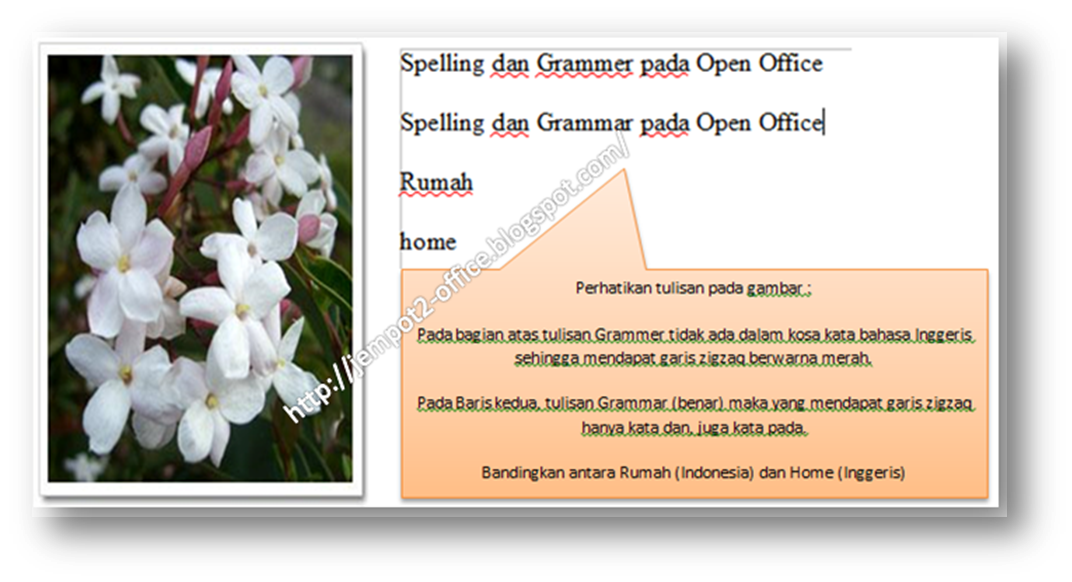
Karena grammar yang menjadi depault dari open office org adalah Englihs, maka setiap kata yang tidak terdaftar pada kosa kata bahasa Inggeris akan mendapat tanda garis bawah zigzaq berwarna merah seperti pada contoh gambar dibawah ini :
<img  itemprop="photo" src="https://blogger.googleusercontent.com/img/b/R29vZ2xl/AVvXsEgAYRTlLxphH-6YOwAMEPFaCjwuMK2YKU46wucLWZK5b8aS2Mpyusc-uyK64iBVrsKlRsZuQVmuA2WOWOeZgncmcJCAPkToBFlW3SaUh657DpfOpAZePRutSNHfQZnMSkrB8rSOuOTX1qCG/s1600/Spelling-dan-Grammar-pada-Open-Office.png" alt="Spelling dan Grammar pada Open Office dan MS Office">
Jika memang ini mengganggu dalam proses pelaksanaan pekerjaan (mengganggu pemandangan), maka dapat di non aktifkan, sehingga layar monitor pada lembar kerja anda tetap bersih.
Penjelasan lain dapat anda lihat pada Check spelling pada MS Word .
Untuk open office Calc juga sama, letak dan bentuk icon tidak berbeda dengan Open Office Write.
Semoga tuturial Spelling dan Grammar pada Open Office ini dapat membantu anda menyelesaikan persoalan serta tugas yang anda laksanakan saat ini.

Download and install Open Office Org

Untuk melengkapi tutorial Open Office Org yang sudah saya posting dalam beberapa penerbitan artikel yang lalu, maka kali ini saya akan menulis tentang cara Download and install Open Office Org pada flatform Windows. Jika anda berminat untuk mempelajari Open Office Org maka cobalah ikuti cara install dibawah ini.

Khusus untuk flatform Windows, Open Office Org tidak dapat diinstall begitu saja tanpa terlebih dahulu menginstall JRE ( Java Runtime Environment ). Jadi install terlebih dahulu JRE, jika sudah selesai menginstall JRE baru Open Office Org nya bisa diinstall (dipasang) di komputer Anda.

Jika sudah punya softwarenya anda hanya perlu install saja ( JRE dan OPEN OFFICE ORG ) tetapi jika belum anda perlu download terlebih dahulu.
Untuk itu saya cantumkan link downloadnya dibawah ini :

JAVA RUNTIME ENVIRONMENT
http://www.oracle.com/technetwork/java/javase/downloads/jre7-downloads-1880261.html

<img  itemprop="photo" src="https://blogger.googleusercontent.com/img/b/R29vZ2xl/AVvXsEhOWmwXomGKxWyYj3eDkGXSaakptU-72KJeVmbnyWobDPDRTWlHVcTrBrgJpGZYsuX-vi61TKrm-juHPnh_8-svFDgSOzl7g5Nd5lbl6z0RzuxsMlc19RpptIrKZp2A0hjMv7n7yaz4TDHB/s1600/Download-and-install-Open-Office-Org-1.png" alt="Download and install Open Office Org - download JRE">

OPEN OFFICE ORG
http://sourceforge.net/projects/openofficeorg.mirror/files/stable/3.4.1/Apache_OpenOffice_incubating_3.4.1_Win_x86_install_en-US.exe/download

INSTALL

Install Open Office Org ini cukup mudah, anda hanya perlu mengikuti perintah next saja.

Proses instalasi sedang berlangsung dan tunggu hingga finish. jika tidak ada hambatan di komputer/laptop anda maka proses instalasi tidak terlalu lama. Open Office Org versi 3.4.1 ini dapat di install di Windows XP, Vista dan Windows 7. Karena saya belum menggunakan Windows 8 maka saya bisa menyatakan bahwa Open Office Org versi 3.4.1 for Windows ini dapat diinstall di Windows 8.

Ok.. sobat semuanya, sampai disini dulu penyampaian cara Download and install Open Office Org.
Semoga artikel ini dapat membantu anda dalam melengkapi kebutuhan aplikasi/software untuk kepentingan penyelesaian tugas maupun proses kreatifitas.
Salam blogger dari Jempot2 Office.

Jumlah Terbilang or Terjemahan Uang pada Open Office

cara membuat jumlah terbilang or terjemahan uang pada OpenOffice Calc
Dengan menggunakan Open Office juga tidak kalah saing dengan Microsoft Offie Excel. Pada posting kali ini saya ingin berbagi kepada Anda tentang bagaimana cara membuat Jumlah Terbilang or Terjemahan Uang pada Open Office. Berikut ini tutorial Open Office khusus- nya OpenOffice.Org Calc (Aplikasi spreedsheet).
Cara membuat notasi fungsi (rumus) pada OpenOffice.Org Calc hampir sama dengan Microsoft Office Excel.
Sebagai rujukan anda dapat mengunjungi cara membuat jumlah terbilang atau terjemahan uang pada Microsoft Excel. ( cara menulis fungsi atau rumus ).

 Pada OpenOffice tutorial  ini tidak hanya seperti diatas hanya sampai satuan rupiah saja, tetapi juga sampai dengan dua desimal di belakang koma alias satuan sen (mungkin masih ada yang menggunakan perhitungan dua desimal di belakang koma tersebut). Tetapi namanya ilmu tentunya tidak salah jika dibuat seperti itu.
Jumlah terbilang atau juga terjemahan nominal uang pada Open Office dapat di uraikan sebagai berikut :
Aktifkan terlebih dahulu OpenOffice.Org Cals anda
Misal pada Cell B2 sebagai tempat input angka nominal dan disini kita input sebesar Rp. 948.972.350.105.78
Pada Cell C4 kita input fungsi rumus seperti ini : =INT(RIGHT((INT(RIGHT((B2*100);2))/10);1))
dan hasilnya adalah 8 ( delapan )
Pada Cell C5 kita input fungsi rumus seperti ini : =INT(LEFT(RIGHT((B2*100);2);1))
dan hasilnya adalah 7 ( tujuh )

Untuk Jumlah terbilang atau terjemahan jumlah nominal dalam bentuk kalimat kita anggap pada :
Cell E4 dengan rumus : =IF(C4+C5+C6=0;"";IF(C5=1;VLOOKUP((C5*10)+C4;TERJEMAHAN;2);VLOOKUP(C4;TERJEMAHAN;2))&" sen")
hasilnya adalah delapan sen
Cell E5 input dengan rumus : =IF(C5=0;"";IF(C5=1;"";VLOOKUP(C5;TERJEMAHAN;2)&"  puluh"))
hasilnya adalah tujuh puluh.
sehingga dengan menguraikan jumlah terbilang khusus untuk dua desimal dibelakang koma atau dalam bentuk nilai sen adalah tujuh puluh delapan sen
Untuk mendapatkan jumlah terbilang seperti diatas kita input dengan rumus sebagai berikut :
=E5&" "&E4 ( penggabungan dua Cell yaitu Cell E4 dan E5

Semoga OpenOffice Calc tutorial tentang jumlah terbilang atau terjemahan uang ini dapat memberikan manfaat bagi anda.

Open Office? Aplikasi terbuka untuk Anda

Setelah bergelut dengan Microsoft Office meski masih banyak yang ingin saya bagikan untuk Anda tetapi kali ini saya sudah tidak sabar untuk berbagi pengalaman tentang penggunaan Open Office yang dikalangan masyarakat perkantoran masih dipandang sebelah mata.
<img  itemprop="photo" src="https://blogger.googleusercontent.com/img/b/R29vZ2xl/AVvXsEiS8baaPNJz5HZKa4cDdpd5FW1zV62vZya-8jo7fpP9jRvpuQpELhE76YGa7t99TDXpjOSwFT3BG5NxodaRquwtmvsAQ5W3AWaLptSGyj7FpKgSXJSlFZTP5sOckOQdrlwLwBuP_Dc1tDNq/s1600/openoffice-org-01.png" alt="OpenOffice.Org? Aplikasi terbuka (open source) untuk Anda">Ini bukanlah tutorial Open Office, tetapi sebagai awal pengenalan Open Office yang mungkin dapat menjadi suatu alternatif bagi pengguna perangkat lunak perkantoran.
Karena itu saya mencoba menawarkan kepada Anda tentang Open Office? Aplikasi terbuka untuk Anda. Semoga dapat memberikan suatu pencerahan bagi kinerja Anda.
OpenOfficeOrg adalah suatu aplikasi perkantor- an seperti juga dengan Microsoft Office.
Aplikasi ini juga mempunyai spreedsheet, pengolah kata, pengolah gambar dan database.
Pengoperasian OpenOffice juga hampir sama dengan Microsoft Office. Jika Anda sudah menguasai Microsoft Office maka untuk OpenOffice tidaklah susah, karena beberapa fungsi yang ada di Microsoft Office juga ada di OpenOffice. Pada situs Wikipidia disebutkan bahwa open Office ini dapat diperolah secara gratis (open source/sumber terbuka) artinya Anda tidak dikejar-kejar dengan serial key, pro, legalitas dan lain sebagainya yang berhubungan dengan kekayaan intelektual dan bisnis. Open Office dapat dipergunakan oleh siapapun dan dimanapun.
OpenOffice dan Microsoft Office

OpenOffice
OpenOffice.Org Writer
OpenOffice.Org Cals
OpenOffice.Org Impress
OpenOffice.Org Base
Microsoft Office
Microsoft Word
Microsoft Excel
Microsoft PowerPoint
Microsoft Accsess
Keterangan
Pengolah Kata
Spreedsheet
Presentasi
Database (Gudang Data)
OpenOffice ini diciptakan bertujuan untuk menyaingi Microsoft Office yang sampai dengan saat ini sudah pada versi 2013. Karena itulah maka Open Office dapat dijalankan pada beberapa platform atau sistem operasi seperti Windows, Linux, Max Os X dan Solaris. OpenOffice memberikan suatu kemudahan bagi pengguna karena berbiaya rendah, berkualitas tinggi dan bebas dari faktor lisensi ( kode terbuka ) sehingga siapa saja boleh menggunakan perangkat lunak ini.
<img  itemprop="photo" src="https://blogger.googleusercontent.com/img/b/R29vZ2xl/AVvXsEg57UfuBLKv0L8MeObJ3LQi43gf486MwYBF0LKC8ufGsDsmZj20JUQEKMcou2iqlYU4wMg_SAlgQstI2O_OCXNqplR9mD5IdJXfBq-h-Qd1kAMEqQYJDXRgbvTJAEoOiEMwXALtY3pJq-qy/s1600/openoffice-org-02.png" alt="OpenOffice.Org? Aplikasi terbuka (open source) untuk Anda">

Dengan menggunakan Open Office tentunya akan lebih aman. Open Office bermula dari suatu perusahan pengembeng perangkat lunak yaitu Stardivision berdasarkan kode StarOffice. Kemudian diakuisisi oleh SunMicrosystems (1999). Ditetapkan sebagai open source atau kode terbuka pada Juli tahun 2000, diakuisisi lagi oleh Oracle (2010).
Kode Asal dari suite aplikasi ini tersedia dibawah 2 lisensi yaitu LGPL dan SISSI. Karena ini pulalah maka Open Office ini salah satunya bernama Open Office.Org atau OOo.
Sebagian dari sumber tulisan adalah Wikipedia. 
Demikian tulisan tentang pengenalan Open Office ini, untuk tutorial Open Office akan saya poskan pada posting berikutnya. 
Salam Open Office.Org