Showing posts with label Akuntansi pada Microsoft Excel. Show all posts

Microsoft Excel 2003 - 2010 dan Akuntansi 4

Masih membahas tentang Microsoft Excel 2003 - 2010 dan Akuntansi khususnya notasi rumus untuk mendapatkan nilai saldo. Pada kolom saldo agar proses pembukuan dengan perhitungan saldo dapat dilakukan secara otomatis, maka notasi rumus perlu dirancang.  Notasinya seperti ini :
=(IF(SUM(F5:G5)=0,"",SUM($G$5:G5)-SUM($F$5:F5)))
Jika dilihat, rumus diatas hanya menggunakan fungsi SUM ( penjumlahan) dan if saja.
Mari kita uraikan :
Pada table pembukuan seperti contoh pada posting …  untuk Debet pada kolom F dan Kredit pada kolom G ( dimulai pada Cell F5 dan G5 ).  Maka saldo adalah kolom G (Cell G5) dikurangi dengan kolom F ( Cell F5). Karena pencatatan pembukuan tidak hanya pada satu cell saja melainkan sampai pada cell-cell dibawahnya (dalam bentuk table sehingga barisnya bisa sampai pada baris yang ke 1000 ( tergantung anda ) maka disini perlu penjumlahan pada masing-masing bagian. Sehingga untuk mendapatkan saldo akhir adalah jumlah kredit dikurangi dengan jumlah debet dan pada notasi rumus di Microsoft Excel ditulis seperti ini :  =SUM($G$5:G5)-SUM($F$5:F5)

Contoh pada nomor urut 1, transaksi kreditnya adalah Saldo Awal sebesar Rp. 5.000.000,00 sehingga saldo adalah Rp. 5.000.000,00, kemudian diikuti dengan transaksi berikutnya pada tanggal 2 Januari 2013 berupa biaya konsumsi pada mutasi debet sebesar Rp. 250.000,00 , sehingga saldo adalah sebesar Rp. 5.000.000,00 dikurangi dengan Rp. 250.000,00 menjadi Rp. 4.750.000,00 dan pada tanggal yang sama juga dikeluarkan biaya administrasi sebesar Rp. 30.000,00 sehingga saldo menjadi Rp. 4.720.000,00. Pada proses pengeluaran uang untuk belanja konsumsi ternyata masih ada sisa belanja yang dikembalikan pada tanggal yang sama sehingga menjadi mutasi kredit sebesar Rp.4.500,00 sehingga saldo bertambah menjadi Rp. 4.724.500,00. Jadi dengan rumus diatas dapat dijelaskan bahwa jumlah kredit – jumlah debet = saldo (Rp. 5.000.000,00 + Rp. 4.500,00)-(Rp. 250.000,00+Rp.30.000,00)=Rp. 5.004.500,00 – Rp. 280.000,00 = Rp. 4.724.500,00
Oke?
Mengapa ditambah dengan notasi rumus IF didepannya? Sebagai proses kreatifitas dalam markup penggunaan rumus di Microsoft Excel, author Jempot2 Mempawah berfikir seperti ini :
Jika rumus diatas dicopas mulai dari Cell H5 hingga Cell A1000, maka saldo akhirnya akan tampil sampai dengan Cell H1000 tersebut, jadi kelihatan kurang fresh? Untuk menghilangkannya harus di hapus/delete agar tidak tampil lagi. Jika ada transaksi baru, untuk mendapatkan nilai saldonya harus mengcopas lagi dari Cell diatasnya. Dan begitu terus menerus. Agar lebih praktis, sekali copas untuk dapat dipakai dalam jangka waktu yang lama, dan menghindari sifat lupa, maka rumus tersebut tetap harus stanby meski belum ada transaksi, tetapi tidak tampil alias seperti cell kosong. Nah untuk itu ditambahkan dengan notasi rumus IF ( salah satu fungsi logika ) dengan asumsi jika tidak ada transaksi pada kolom debet maupun kredit (nilai debet ditambah dengan kredit sama dengan 0) maka angka pada kolom saldo tidak tampil. Nah dengan demikian maka rumusnya menjadi :  =(IF(SUM(F5:G5)=0,"",SUM($G$5:G5)-SUM($F$5:F5))).
Jika fungsi ini sudah benar ( dalam penulisan notasinya ) maka rumus pada kolom Saldo ( dalam contoh mulai pada Cell H5) dapat dicopas sampai sejauh yang anda inginkan dan rumus tersebut siap menampilkan angka saldo akhir setiap kali anda input data transaksi baik pada kolom debet maupun pada kolom kredit. Mak Nyus kan?
Untuk melengkapi proses latihan ini saya lengkapi juga dengan file contoh yang dapat anda download. Silakan dikembangkan sendiri. Saya yakin Anda lebih piawai dari saya.
Semoga ditahun yang penuh berkah ini, kita mendapat Rahmat dan Hidayah dari Allah SWT. Amiiinn……

Sample Pembukuan

Microsoft Excel 2003 - 2010 dan Akuntansi 3

Microsoft Excel 2003 - 2010 dan Akuntansi sederhana
Kembali melanjutkan Microsoft Excel 2010 tutorial dan masih membahas tentang cara membuat pembukuan sederhana pada Microsoft Excel 
Kali ini saya akan membahas tentang Microsoft Excel 2003 - 2010 dan Akuntansi dan lanjutan dari Microsoft Excel 2003 - 2010 dan Akuntansi 2 khususnya tentang input data untuk kolom Uraian. Pada kolom ini, kita menggunakan Data Validation List ( lihat : MICROSOFT EXCEL 2010 - LIST FROM DATA VALIDATION ).
Seperti pada Posting saya dengan judul ….., letakkan kursor anda pada Sheet1 Cell E5 dan arahkan kursor sampai pada Cell E24 seperti gambar dibawah ini. ( sehingga yang diarsir mulai dari Cell E4 hingga E24 ).
Selanjutnya arahkan kursor pada menu Data  ( lihat : MICROSOFT EXCEL 2010 - LIST FROM DATA VALIDATION ).
Selanjutnya pada bagian Source : arahkan kursor pada Sheet2, dan arsir Cell B2 sampai dengan Cell B9, dan klik tombol OK.

 <img src="Akuntansi_Pada_Microsoft_Excel-7.png" alt="Tutorial Microsoft Excel 2003 - 2010 dan Akuntansi">
 Dengan demikian, anda tidak perlu lagi mengetikkan jenis transaksi pada pembukuan anda. Seandanya ada 25 jenis transaksi dalam system akuntansi anda, maka pada sheet2 anda tambahkan saja, dan range ( Source ) pada Data Validation anda revisi sesuai dengan banyaknya jenis transaksi yang sudah anda daftarkan. Artinya arsir pada sheet2 perlu diperluas misalnya dari Cell B2 hingga Cell B26.
 <img src="Akuntansi_Pada_Microsoft_Excel-8.png" alt="Tutorial Microsoft Excel 2003 - 2010 dan Akuntansi">


Admin Jempot2 sudah yakin jika anda mengerti maksudnya.
Sample Pembukuan

Microsoft Excel 2003 - 2010 dan Akuntansi 2

Pada posting saya yang pertama tentang akutansi atau pembukuan sederhana dengan judul Microsoft Excel 2003 - 2010 dan Akuntansi saya membahas tentang pembuatan nomor urut dengan menggunakan fungsi ( function ). Pada posting kali ini, saya akan membahas tentang penggunan fungsi VLOOKUP untuk input data pada kolom yang bernama kode.
Pada kolom ini, kita menggunakan notasi rumus VLOOKUP dan fungsi logika IF sebagai pemanis (gula kaleeee….). Dan disini perlu bantuan daftar (list) dari setiap transaksi pembukuan, dan disini saya menggunakan sheet2 sebagai tempat daftar tersebut. Anda arahkan pada sheet2 dan ketik seperti daftar dibawah ini, dan dimulai pada Cell B2 ( jika anda sudah mahir dapat melakukan perubahan sendiri sesuai dengan kehendak anda sendiri ). 
 <img src="Akuntansi_Pada_Microsoft_Excel-4.png" alt="Tutorial Microsoft Excel 2003 - 2010 dan Akuntansi">
Gambar ini merupakan data dari Sheet2
Sekali lagi ini hanya contoh, dan jika sudah selesai dengan listing ini pada Sheet2, maka kita lanjutkan penjelasannya.
Kembali pada Sheet1 dimana aplikasi pembukuan anda sedang menunggu untuk diproses.
Letakkan kursor anda pada Cell D5. Disini saya memasukkan notasi rumus seperti berikut :
=IF(E5="","",VLOOKUP(E5,Sheet2!$B$2:$C$9,2,))
Penjelasannya :
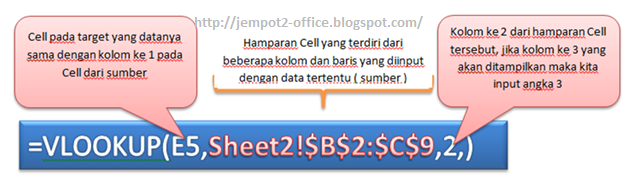
Pertama-tama buatlah notasi rumus =VLOOKUP(E5,Sheet2!$B$2:$C$9,2,).
Fungsi VLOOKUP ini saya terjemahkan dengan pengertian saya sendiri yaitu menampilkan data suatu hamparan Cell dari kolom tertentu yang diinginkan.
 <img src="Akuntansi_Pada_Microsoft_Excel-5.png" alt="Tutorial Microsoft Excel 2003 - 2010 dan Akuntansi">


Sama seperti pada seperti pada kolom nomor ( lihat : Microsoft Excel 2003 - 2010 dan Akuntansi ), tujuan penambahan notasi rumus IF adalah untuk memberikan nuansa indah pada worksheet anda, yaitu jika pada kolom Uraian tidak ada input data, maka pada kolom kode juga menjadi kosong, karena antara kode dan uraian merupakan suatu kesatuan. Anda dapat menukarnya, bisa juga kolom kode yang terlebih dahulu di input. Saya membuat seperti ini untuk memudahkan anda melihat jenis transaksi apa yang dibutuhkan. Silakan anda bereksperimen sendiri untuk mendapatkan suatu hasil kerja yang lebih baik lagi.
Sampai disini dulu posting tentang Microsoft Excel 2010 tutorial ini semoga apa yang sudah saya paparkan dapat bermanfaat bagi anda.
Salam blogger.
 

Sample Pembukuan

Microsoft Excel 2003 - 2010 dan Akuntansi

Seperti judul diatas, saya ingin berbagi kepada anda, sahabat-sahabat saya yang ganteng dan cantik-cantik. Barangkali tutorial ini dapat memberikan manfaat. Saya ingin membuat judul artikel ini seperti cara membuat pembukuan sederhana dengan Microsoft Excel atau aplikasi akuntansi sederhana dengan microsoft excel, tetapi khawatir ada sama dengan judul tersebut, sehingga saya putuskan untuk memberi title posting saya kali ini dengan Microsoft Excel 2003 - 2010 dan Akuntansi. Yang penting prinsipnya sama. Ini hanya proses belajar Microsoft Office secara online. 
Tidak berpanjang lebar, mari kita langsung pada topik : Microsoft Excel 2003 - 2010 dan Akuntansi.
Microsoft Excel 2003 - 2010 dan Akuntansi
Pada gambar disamping kiri adalah contoh pembukuan sederhana dengan microsoft excel, bagaimana cara membuatnya?
Pada kolom Nomor :
Saya tidak menggunakan cara biasa ( dengan fill series, drag & drop atau mengetikkan satu persatu nomor) tetapi dengan menggunakan rumus agar anda lebih fleksibel dalam memodifikasi baris-baris dan menghindari lupa jika terjadi pergeseran baris. Rumusnya seperti ini : =IF(C5="","",MAX($B$4:B4)+1)
Letakkan kursor anda pada B5 kemudian ketikkan notasi seperti diatas. Caranya terlebih dahulu membuat notasi dengan fungsi max =max(b4:b4) dan nilainya adalah 0 (nol) setelah itu tambahkan dengan nilai satu sehingga menjadi seperti =max(b4:b4)+1 sehingga nilainya menjadi 1 (satu). Setelah itu arahkan kursor pada Notasi B4 yang pertama dan tekan tombol F4 sehingga mendapatkan Cell mutlak seperti gambar berikut :
Microsoft Excel 2003 - 2010 dan Akuntansi
 Mengapa harus Cell mutlak? Tujuannya adalah agar jika dicopy kebawah Cell tersebut (Cell B4) tidak berubah atau bergeser.
<img src="Akuntansi_Pada_Microsoft_Excel_3.png" alt="Tutorial Microsoft Excel 2003 - 2010 dan Akuntansi">Setelah rumus diatas ditambah dengan nilai satu, maka jika dicopy kebawah, setiap Cell pada kolom B akan bertambah dengan nilai 1 (nilai maksimal + 1).
Jika rumus tersebut dicopy kebawah sampai batas sebanyak baris yang anda inginkan, tentuanya akan tercentum nomor urut meski pada kolom bagian kanannya tempat anda melakukan pencatatan pembukuan masih kosong sehingga kurang sedap rasanya. he...he..., kayak makanan ya....
Agar lebih sedap maka kita tambahkan notasi logika, jika pada cell C tidak ada input data maka nomor urut ini tidak tampil. Nah lho, asyik jadinya. Begini jadi notasinya.
 =IF(C5="","",MAX($B$4:B4)+1). Maksudnya adalah jika pada Cell C5 tidak ada input data maka nomor urut tidak tampil, tetapi jika pada Cell C5 kita input suatu tanggal tertentu, maka nomor urut akan tampil sesuai dengan perintah dari notasi fungsi MAX($B$4:B4)+1. Sekarang jadi simpel karena jika anda menginput data dengan baris kosong diatasnya, maka nomor urutnya tetap berurutan dan tidak melampuai ( lihat contoh pada gambar diatas ).
Lihat juga posting yang berjudul MEMBUAT NOMOR URUT DENGAN FILL SERIES PADA MICROSOFT EXCEL

Oke sobat, semoga prakteknya berhasil.
Karena untuk pembahasan setiap markup notasi rumus dari proses cara membuat pembukuan sederhana dengan Microsoft Excel ini cukup panjang , maka akan saya posting dalam beberapa posting. Untuk pembahasan tentang pembuatan nomor urut pada Microsoft Excel 2003 - 2010 dan Akuntansi saya cukupkan dulu disini, dan saya lanjutkan pada posting saya berikutnya yang merupakan bagian dari Microsoft Excel 2010 tutorial.
Semoga artikel ini mudah untuk anda mengerti.
Dibawah ini saya sertakan link download contoh pembukuan sederhana ( free download ) Semoga anda dapat memanfaatkannya. Dan diperlukan anda dapat mengembangkannya agar mendapatkan yang lebih baik lagi.


download contoh pembukuan sederhana